Selasa, 14 Juli 2015

HALAMAN MUKA


Pada sesi awal menjelaskan tentang teori GIS, sesi kedua membahan pengaturan Visual Basic 2010, sesi ketiga membahas tools standar GIS, Sesi keempat membahas sistem project, sesi kelima membahas basis data spasial, sesi keenam membahas pembuatan peta, sesi ketujuh membahas symbol, sesi kedelapan membahas kartugrafi dan sesi Sembilan membahan tools tambahan Baca Selengkapnya.


Sahabat semua, dalam kesempatan kali ini saya mencoba membuat aplikasi untuk memonitoring/mengontrol pengeluaran keuangan standar bidang pemerintahan berbasis dekstop dan web. Aplikasi ini sudah saya implemetasikan pada OS windows XP & windows 8 enterpri Read more
Membuat Setup agar aplikasi yang kita buat bisa di Install / di pasang pada komputer lain tentunya kita perlu aplikasi compilator, pada kesempatan kali ini saya menulis bagaimana membuat Setup Installer menggunkan aplikasi Advanced Installer Read More

Migrasi dari Visual Besic 2006 ke visual Basic 2010 yang merupakan perkembangan dari Vb Net merupakan masalah tersendiri dan ada beberapa kendala, pada kesempatan ini saya mencoba menulis tuturial dasar mengenai Visual Basic 2010, Read More


Perancangan Menu dan Display Interface merupakan hala yang paling utama karenan, tampilan program yang bagus tentunyanya akan telihat lebih mewah dibandingkan dengah tampilan standar.disi lain selain membuat background degan gambar yang dimanis, anda bisa juag membuat walpaper dengan video Goto Page


Ayo....Update satus facebook via Android Nexus One, BlackBery PlayBook, Gadis Chuby-Chuby, HP Abah, Handphone Mama, sekumpulan tren mode update status versi anak gaul banjarmasin dll,Go to Page 1

 Melalui bahasa pemograman Go to Page 2

dapatkan trik-trik visual basic pemograman databse, Multi media , dan Lainya mulai dari tingkatan dasar , menegah dan lanjutan  silahkan pilih menu-menu yang tersedia di halam web ini selamat belajar bahsa pemograman kembangkan kreatifias mu........go to page vb6.0 sampel project database


Membuat program aplikasi pemutar musik menggunakan bahasa pemgraman  visual basic dan anda bisa mengembangkan nya dengan kemampuan dan kreatifitas anda bisa download contoh project mulai dari tingkat dasar sampai tingkatan lanjutan Go to Page


Bagaimana cara membuat databse Acces Berpassword dan bagaiman pula cara mengkoneksikanya ke Visual Basic 6.0 dan juga cara membuat laporanya dengan cristal Report 8.5 Disini daya mencoba mengembangkan project opensource dengan laporan yang dilengkapi dengan Selct Formula yang memudahkan kanda untuk mengatur Mencetak Laporan Go to Page


Download Aplikasi-Aplikasi hasil dari Visual Basic  Go to Page


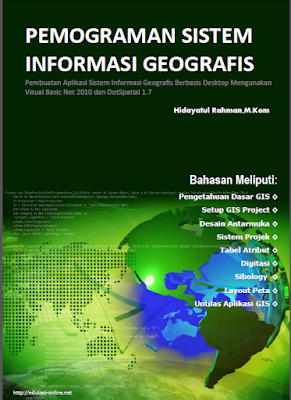
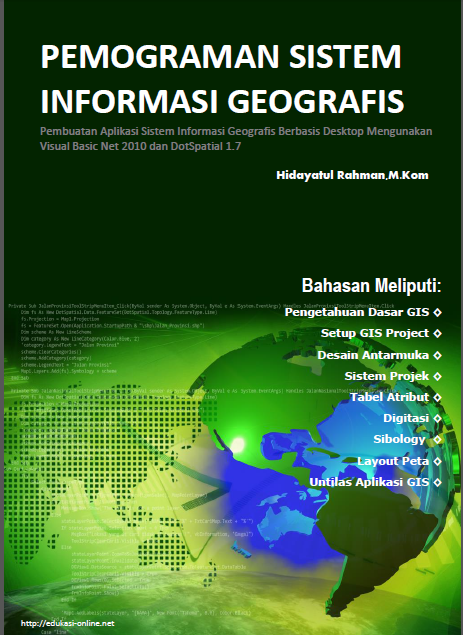
e-Book Pemograman GIS Dekstop

Bagi Pemula dalam setiap sesinya anda harus ikuti secara berurutan. Pada sesi awal menjelaskan tentang teori GIS, sesi kedua membahan pengaturan Visual Basic 2010, sesi ketiga membahas tools standar GIS, Sesi keempat membahas sistem project, sesi kelima membahas basis data spasial, sesi keenam membahas pembuatan peta, sesi ketujuh membahas symbol, sesi kedelapan membahas kartugrafi dan sesi Sembilan membahan tools tambahan.


Download eBook GIS : Pemograman GIS
Video Tuturial : Youtube/HidayatulRahman
Download : Source Code 1
Download :  Source Code 2

Senin, 03 Maret 2014

Aplikasi Monitoring Keuangan

Sahabat semua, dalam kesempatan kali ini saya mencoba membuat aplikasi untuk memonitoring/mengontrol pengeluaran keuangan standar bidang pemerintahan berbasis dekstop dan web. Aplikasi ini sudah saya implemetasikan pada OS windows XP & windows 8 enterprise.


sebelum anda melakukan instalasi terlebih dahulu anda haruang menginstall software pendukungnya yaitu XAMPP dan MySQL ODBC Driver 5.1 untuk aplikasinya anda bisa download di link di bawah ini


  1. XAMPP
  2. ODBC Driver
  3. Database
  4. ePayment Web V2.0
  5. ePayment Dekstop V 1.0.15
  6. Manual Installasi
  7. Manual Operasional
Version 2 :

  • Target Serapan
  • Progres Pengeluaran perbulan, perkegiatan
  • Perbadingan Target/Serapan
  • Penambahan menu Planing & Perbadingan


Warning: Aplikasi ini boleh anda perbanyak, cetak, edit, print & modifikasi selama tetap mencantumkan URL dan Development Pertama dan Ke dua.

Selasa, 29 Januari 2013

CARA MEMBUAT SETUP MENGGUNAKAN ADVANCED INSTALLER 9.2

 Step 1 : Instal dan jalankan aplikasi Advanced Installer 9.2
Step 2 : Pilih jenis Bahasa Pemograman yang anda gunakan, misalka Visual Basic
Step 3 : klik “Create Project”
Step 4 : Isikan Nama Produk/Sofware dan nama Perusahaan/Oragnisasi/Personal,Kemudian klik tombol Next
 
 
Step 5 : Pilih format setup yang akan di buat, “misalkan yang saya gunakan adalah ”MSI”,kemudian klik Next
 
Step 6 : tentukan lokasi penyimpanan project, Setup file dan Nama Setup, kemudian klik tombil Next
 
Step 7 : Browse  file project yang sudah di buat dan bebas dari Complier Error (Kesalahan koding),kemudian klik tombol Next
Step 8 : Select semua file active control, kemudian klik tombol Next
 
Step 9 : Klik tombol rename untuk merubah nama file exe yang di hasilkan oleh project kita
                Berik contreng pada;
  •   Create shortcut on Dekstop (untuk membuat shortcut pada dekstop)
  •    Create shortcut in Program grop from Start menu (untuk membuat shortcut Start menu)
 
Step 10 : beri ceklis pada launch  after install,agar aplikasi akan di jalankan setelah selesai di install
 
Step 11 :pilih bahasa yang akan di gunakan pada installer yang akan kita buat,kemudain klik tombol Next
 
Step 12 : beri ceklis pada Add License Agreement Dialog untuk membuat informasi lisensi,jika tidak langsung saja klik tombol Next
 
Step 13 : klim tombol Finish
 
Setelah itu maka file Aktive control yang digunakan oleh aplikasi yang kita buat akan di tarik
 
Step 14 : untuk menambahkan file lain kedalan setup kita pilih menu Installatation -> Resources -> File and Folders
 
  •    Untuk menabahkan file kedalam project kita tinggal klik icon Add Files
  •    Untuk menabahkan file & Folde kedalam project kita tinggal klik icon Add Folders
  •    Dan untuk membuat shortcut klik icon Nexw Shortcut
 
Sepeti yang saya contohkan saya menambahkan file Cristal Report
 
Step 15 : tentukan thema installer, untuk mengaturnay anda tinggal pilh menu Installatation -> User Interface -> theme, pilih thame installer sesuai keingiana anda kemudian klik “Set as current”

 
Step 16 > membuat license atau serial installer caranya Installatation -> Product Information -> Licensing
 
Beri ceklis pada Use Serial validation tektukan jumlah key dan formasi key, kemudian klik tombol Add
 
Step 17 :  tentukan Operating System yang support dengan program yang kita buat dengan cara pilh menu Installatation -> Requiirements -> Launch Conditions
 
Step 18 :  untuk mengkompailer anda tinggal klik tombol Run/Run and Log jika anda ingin menguji paket installer, jika tidak klik bluid All dan tunggu hingga proses selesai
 
Dan hasilnya adalah;

Pada folde “id” adala Setup yang berbaha Indonesia karena pada step 11 kita tadi telah memilih dua bahasa  

Download Aktikelnya : Cara Membuat Setup Menggunakan Advanced Installer 9.2.pdf